







Si recordás el name viejo del campo, desde dev tools cambiando el nombre debería traerte el valor guardado.
Sino te armás un html basicon con un form y ya:
<form>
<input type="text|numbre|password" name="nombre_viejo" autocomplete="on">
</form>
más facil si no tenés a mano como leer una db
Cómo encontrar los campos guardados en el autofill de Chrome

¿Muy específico? La cosa es así, tenía un dato en un autoguardado de un formulario, el formulario cambió el nombre de ese campo y nunca más pude encontrar el texto autoguardado, pero ¿Estaba todavía en mi browser?
Entonces me puse a buscar cómo hacía para encontrar esos campos autoguardados, en algún lado estaban y no debía ser imposible ¿No? Pues bien... Chrome no te da ninguna forma para buscarlos... pero la hay!
Esto implica auto-hackearte, no sirve para tarjetas de crédito (aunque sí vas a ver el titular de tarjeta y fechas de expiración por ejemplo) ni claves, jeje, sino para todos los campos del autofill y demás info que guarda del usuario Chrome de forma local.
En tu cuenta de usuario guarda un archivo SQL Lite que podés copiar y explorar por fuera, así que eso es lo que vamos a hacer, primero buscar el condenado archivito que suele estar en: %userprofile%\AppData\Local\Google\Chrome\User Data\Default\
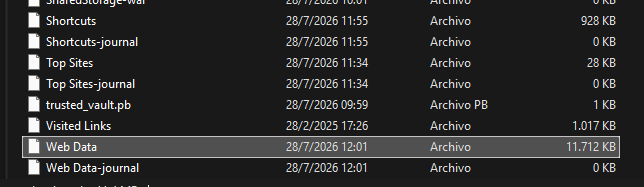
El archivo es "Web Data", así sin extensión ni nada, en algunos casos puede llamarse "Chrome Web Data", copialo a otro lugar (así no falla) y agregale extensión .db así lo podés abrir luego.
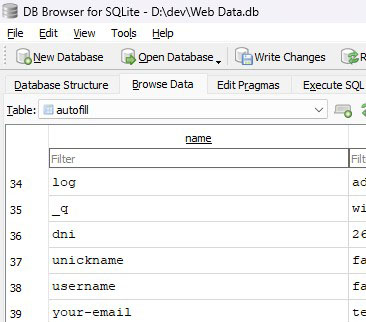
¿Cómo leerlo? Lo ideal y más cómodo es usar la aplicación libre DB Browser for SQLite, muy sencilla, muestra todo y podés buscar, o si sos más experto podés usar directamente el motor de SQL Lite.
En este caso deberías hacer un SELECT tradicional
select *
 from autofill
 where name in (
   select name
   from autofill
   where value_lower like '[nombre del campo]'
 );
O con el DB Browser sencillamente abrís la tabla y chusmeás los valores:
Si te gustó esta nota podés...

Categoría: Informática
Etiquetas: autofill browser chrome datos datos de formularios formulario google chrome hacking recurso
Otros posts que podrían llegar a gustarte...
Comentarios

-
Me encantan estos posts, Fabio. Esas cositas que uno descubre cada tanto, seguramente van a ser útiles en algún momento. Y seguro, urgentemente. Gracias. Va un nespresso.